Tampilkan postingan dengan label vb. Tampilkan semua postingan

Sabtu, 27 November 2010

Source Code Project Sistem Tersebar Rental VCD. Bag 2: Splash Screen

                Lanjutan dari artikel sebelumnya, sekarang kita akan membuat form Splash Screen untuk program kita. Tampilan dari form yang akan kita buat seperti ini:


Okey, langkah-langkahnya:

1. Buka VB6 dan pilih Standard EXEklik tombol open.


2. Masukkan komponer Timer ke dalam Form yang terbuka.

a. Ubah Properti interval dari 0 menjadi 1.

b. Double Klik Timer yang anda masukkan, kemudian masukkan kode dibawah ini :

1. Private Sub Timer1_Timer()

2. On Error Resume Next

3. iSPLASH = iSPLASH + 1

4. PB.Value = PB.Value + 2000 / 2000

5. If iSPLASH > 100 Then

6. Timer1.Enabled = False

7. Screen.MousePointer = vbNormal

8. Me.WindowState = 0

9. Do

10. Me.Left = Me.Left + 3000

11. Me.Move Me.Left, Me.Top

12. DoEvents

13. Loop Until Me.Left > Screen.Width

14. Load frmLogin

15. frmLogin.Show

16. frmLogin.SetFocus

17. Unload Me

18. End If

19. End Sub


3. Kemudian tambahkan komponen Progress Bar kedalam form. Caranya:

b. Klik Tab ProjectComponent (atau tekan CTRL+T).

c. Centangi pilihan Microsoft Windows Common Control 6.0 (SP6), kemudian klik tombol OK. Untuk lebih jelasnya lihat gambar dibawah ini:
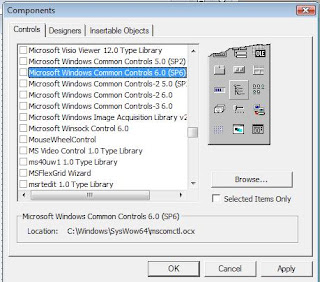

d. Double Klik component Progress Bar di tab component yang ada disebelah kiri, seperti terlihat pada gambar di bawah ini:


e. Klik Component Progress Bar yang ada di form, dan ubah property name menjadi PB.

f. Posisikan Component progress bar di tempat yang anda inginkan.

g. Tekan F5 untuk menjalankan program.

Source Code Project Sistem Tersebar Rental VCD. Bag 1: Persiapan Program

Source Code Project Sistem Tersebar Rental VCD. Bag 1: Persiapan Program


             Pada kesempatan ini saya ingin share salah satu tugas kuliah di Manajemen Informatika semester 5, yaitu Pemrogaman Sistem Tersebar. Yupz, tersebar karena menggunakan lebih dari satu database. Yang perlu disiapkan sebelum memulai pembuatan program ini yaitu:

             1. Visual Basic 6.0 (Untuk pembuatan program).

             2. Xampp (Untuk server database, menggunakan MySQL) .

             3. MyODBC-3.51.06 (Untuk koneksi Vb dengan Mysql).

             4. Camilan (hehehehe)


            Langkah pertama pembuatan program ini yaitu menentukan tujuan program (apa saja yang akan di cover oleh program ini), menentukan layout program (apa saja yang terdapat di program),kemudian menentukan alur program, bagaimana jalannya program ini. Simple saja, misalnya kita tentukan tujuan program sebagai berikut:

           1. Menangani proses pendataan member Rental VCD.

           2. Menangani proses peminjaman dan reservasi VCD.

           3. View VCD dan Member rental.

Layout program:


1. Terdiri dari 3 database.

               a. tb_rental.

               b. tb_rental2.

               c. tb_rental3.

2. Form Loading Program (Splash Screen).

3. Menu Login.

4. Menu Utama (MDI Program)

              a. Tab File.

                             i. Menu Log Off.

                             ii. Menu Exit.

              b. Tab Menu.

                             i. Menu Data Anggota.

                             ii. Menu Data VCD.

              c. Tab Transaksi.

                             i. Menu Peminjaman.

                             ii. Menu Kembali.

               d. Tab View Data.

                             i. Menu View Anggota.

                             ii. Menu View VCD.

                             iii. Menu View Peminjaman.

                             iv. Menu View Reservasi.

                Yupz, demikian pengenalan singkat mengenai program yang akan kita buat, sekarang mari kita memulai membuat Form Splash Screen.

Kamis, 04 Maret 2010

Program Simulasi Antrian di Vb 6

         Program simulasi antrian di vb 6 ini dibuat pas kul smt 4. Disini kita bisa menginputkan stok Minimal, Stok Maksimal, Stok Sekarang, Lama Simulasi dan selang waktu simulasi. Program ini masih sederhana sekali. Semoga Membantu.
 

Tampilan Program Simulasi Antrian Barang

Download Programnya DISINI


Minggu, 21 Februari 2010

Membuat Form Login di VB 6 (Dengan Database)

 
Tampilan Form Login

              Hampir sama dengan membuat Form Login Tanpa Database di vb , kali ini kita akan membuat form login sederhana dengan database Acces. OK. langkah-langkahnya:
1. Buat 1 buah database baru di acces, beri nama mislnya dbGrosir.
2. Buat 1 tabel baru dengan nama KARYAWAN, isi dengan field USER_NAME dan PASSWORD, kemudiab isikan dengan data admin, baik di user_name dan password.
Lebih jelasnya lihat gambar dibawah ini:
 
Gambar Database  di Acces

3. Buat 1 project baru di vb.
4. Buat 2 text field dengan nama TxtUser dan TxtPass.
5. Buat 2 buah tombol, tombol command1 dengan caption login dan command2 dengan caption cancel.
6. Buat 1 buah data grid dengan nama DataLog

7. Copy paste code dibawah ini di command1:
Private Sub Command1_Click()
    DataLog.RecordSource = "SELECT count(*) FROM KARYAWAN WHERE USER_NAME='" & TxtUser.Text & "' AND PASSWORD='" & TxtPass.Text & "'"
    DataLog.Refresh
   
    If DataLog.Recordset.Fields(0) < 1 Then
        MsgBox "Maaf, password anda salah...", vbInformation, App.Title
    Else
        DataLog.RecordSource = "SELECT * FROM KARYAWAN WHERE USER_NAME='" & TxtUser.Text & "' AND PASSWORD='" & TxtPass.Text & "'"
        DataLog.Refresh
        Load frmMain
        frmMain.Show
        Unload Me
    End If
End Sub
 

8. Copy paste code dibawah ini di form load:
Private Sub Form_Load()
    DataLog.DatabaseName = AppPath & "dbgrosir.mdb"
    DataLog.RecordSource = "SELECT count(*) FROM KARYAWAN"
    DataLog.Refresh
   
    If DataLog.Recordset.Fields(0) < 1 Then
        UDBLogin = False 'Tidak ada user, lanjut ke form utama untuk buat user
        Load frmMain
        frmMain.Show
        Unload Me
    Else
        UDBLogin = True ' ada user di database
        Me.Visible = True
    End If
End Sub


Download source disini

Kamis, 18 Februari 2010

Membuat Form Login di VB 6 (Tanpa Database)

                                                               Gambar Form Login

                   Mungkin anda sudah sering melihat form login sebelum menggunakan suatu program. Biasanya kita disuruh untuk memasukkan username atau password. Bagaimana cara membuatnya di vb 6? Ikuti langkh-langkahnya dibawah ini:
1. Buat satu form baru.
2. Buat 2 buah command button dengan nama "cmdLogin" dan "cmdCancel".
3. Copy Paste code dibawah ini:


Private Sub cmdLogin_Click()
If txtName = "" And txtPassword = "" Then
MsgBox "Isi Semua data!!!!!!"
Else
If txtName <> "dexs" Then
MsgBox "Nama Salah"
Else
If txtPassword <> "galih" Then
MsgBox "Password Salah"
Else
frmUtama.show (frmUtama nama form yang ingin ditampilkan jika login sukses)
End Sub
4. Copy paste code untuk tombol "cmdCancel"
Private Sub cmdCancel_Click()
End
End Sub
5. run program dengan menekan tombol f5 di keyboard.
6. Masukkan username : dexs, password galih.


Kamis, 04 Februari 2010

Menampilkan Database ke listview di vb 6

Dim CONN As New ADODB.Connection
Dim RS As New ADODB.Recordset
Private Sub Command1_Click()
Dim i As Integer
Dim Daftar As ListItem
Set RS = CONN.Execute(”Select*From Categories”)
‘Membuat kolom
ListView1.ListItems.Clear
ListView1.ColumnHeaders.Add , , “ID Category”
ListView1.ColumnHeaders.Add , , “Category Name”
ListView1.ColumnHeaders.Add , , “Description”
ListView1.ColumnHeaders.Add , , “Picture”
ListView1.ColumnHeaders.Item(3).Width = “3000″

i = 0
For k = 1 To 8
i = i + 1
‘menampilkan field pada colom 1
Set Daftar = ListView1.ListItems.Add(k, , RS!CategoryID, , Rnd(1) * ImageList1.ListImages.Count)
‘menampilakan field lain ke kolom selanjutnya
Daftar.SubItems(1) = RS!CategoryName
Daftar.SubItems(2) = RS!Description
Daftar.SubItems(3) = RS!Picture
RS.MoveNext
Next k
End Sub
Private Sub Command2_Click()
ListView1.ListItems.Clear
End Sub
Private Sub Form_Load()
‘Buka koneksi ke database Nwind.mdb
Set CONN = New ADODB.Connection
’sesuaikan dengan letak database anda
CONN.Open “Provider=Microsoft.Jet.OLEDB.3.51;Persist Security Info=False;Data Source=D:\Program Files\Microsoft Visual Studio\VB98\NWIND.MDB”
End Sub
Private Sub Form_Unload(Cancel As Integer)
‘Tutup koneksi ke database
CONN.Close
Set CONN = Nothing
End Sub

Jumat, 29 Januari 2010

Source Code Membuat Invert Warna Form di VB 6

Untuk menginvert warna form di VB 6, diperlukan 1 buah form dan 1 buah Module.

Copy Paste code di bawah ini di Module:

Public Type RECT
Left As Long
Top As Long
Right As Long
Bottom As Long
End Type


Public Declare Function GetWindowDC Lib "user32" (ByVal hwnd As Long) As Long
Public Declare Function GetActiveWindow Lib "user32" () As Long
Public Declare Function InvertRect Lib "user32" (ByVal hdc As Long, lpRect As RECT) As Long

 Kemudian Copy Paste Code ini di form:

Private Sub Command1_Click()
Dim dHwnd As Long
Dim dDc As Long
Dim rc As RECT

rc.Left = 0
rc.Top = 0
rc.Right = 1500
rc.Bottom = 1500

dHwnd = GetActiveWindow
dDc = GetWindowDC(dHwnd)
sakde = InvertRect(dDc, rc)

End Sub

Private Sub Command2_Click()
Me.Hide
End Sub


Source Code Menampilkan Screensaver di VB 6

                   Untuk menampilkan screensaver ketika form di load sangat mudah, caranya:
         1. Buat 1 project baru
         2. Buat 1 form.
Copy paste kode dibawah ini:

Option Explicit
Private Declare Function SendMessage Lib "user32" Alias "SendMessageA" (ByVal hwnd As Long, ByVal wMsg As Long, ByVal wParam As Long, ByVal lParam As Any) As Long

          Const SC_SCREENSAVE = &HF140&
          Const MON_OFF = 2&
          Const WM_SYSCOMMAND = &H112


Private Sub Form_Load()
SendMessage Me.hwnd, WM_SYSCOMMAND, SC_SCREENSAVE, Monochrome

End Sub

Minggu, 24 Januari 2010

Ubah Caption Tombol Jika Diklik di VB 6

       Misalnya mengubah caption tombol dengan nama 'btnAdd', caranya:
  •            Klik 2 kali tombol btnAdd
  •            isi kode seperti dibawah ini:
Private Sub btnAdd_Click()    
 
If btnAdd.Caption = "Add" Then

     call tambah;
     btnAdd.Caption = "Save"   'mengubah caption "add" menjadi ''save"
Else  
     btnAdd.Caption = "Add"    'jika caption 'save' pas diklik akan diubah menjadi "add"

End Sub

yupz,,,demikian contoh mengubah caption tombol di event click.

Kamis, 21 Januari 2010

Splash Screen di VB

Untuk Membuat Splash Screen Di vb Seperti ini:

diperlukan Beberapa control yaitu:
2 buah Timer dengan nama Timer1 dan Timer 2
1 buah picture box
1 buah Command Button dengan nama Command1

codingnya:
     
 Private Sub Timer1_Timer()
'----------------------------------------------------------------------------------'
'Buat bunyi beep pas loading'
'----------------------------------------------------------------------------------'
Dim Cnt As Long
    For Cnt = 0 To 500 Step 10
        Beep Cnt, 50
    Next Cnt
'----------------------------------------------------------------------------------'
'Menampilkan tulisan pas loading'
'----------------------------------------------------------------------------------'
MousePointer = 11
For i = 4 To Screen.FontCount - 1
Command1.Caption = "Loading Programmer........" & " " & Screen.Fonts(i)
Next
Command1.Caption = "Loading Programmer Please Wait....."
Sleep (1500)
Command1.Caption = "Sorting Fonts Completed..."
Sleep (500)
Command1.Caption = "Loading Main Window"
Sleep (500)
Timer2.Enabled = True
Timer1.Enabled = False

MousePointer = 1
'----------------------------------------------------------------------------------'
End Sub

untuk meload ke form lain:
Private Sub Timer2_Timer()
If i >= Screen.FontCount Then
frmSplash.Hide
frmUtama.Show
Unload frmSplash
End If
End Sub

catatan: frmSplash adalah nama form splash
            frmUtama adalah nama form yang ingin di load.

Twitter Delicious Facebook Digg Stumbleupon Favorites More

Enter your email address to subscribe:

Delivered by FeedBurner

 
Design by Free WordPress Themes | Bloggerized by Lasantha - Premium Blogger Themes | SharePoint Demo